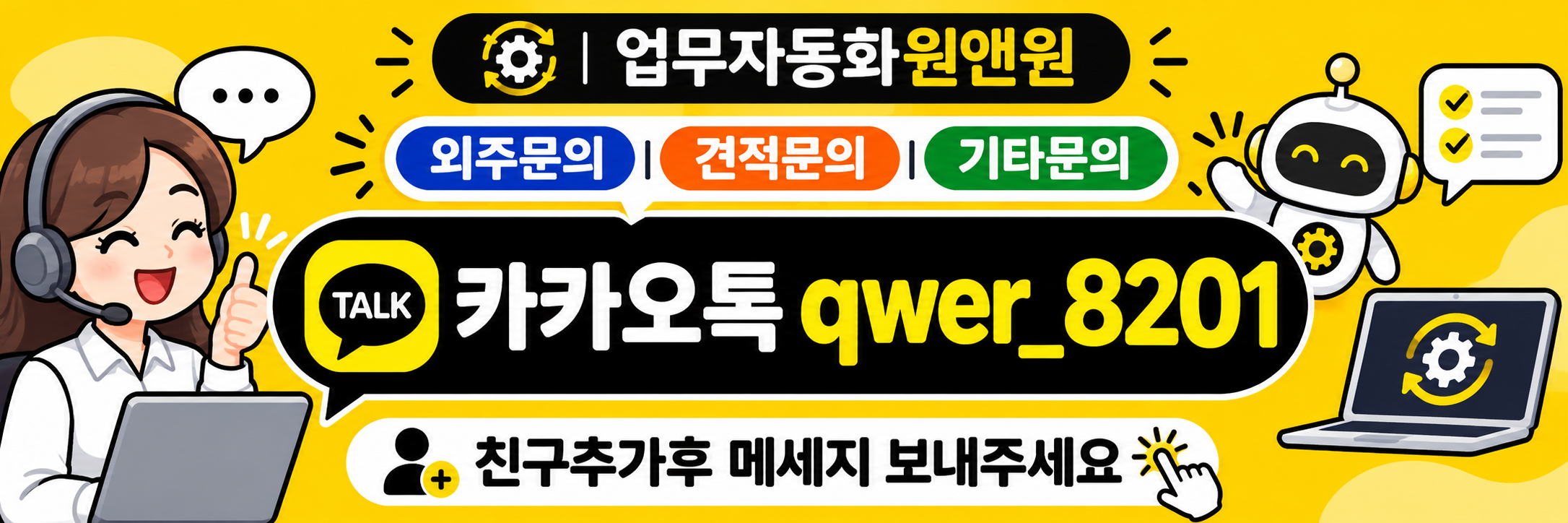
챗GPT 캔버스 기능 텍스트 수정 미반영 오류 해결 방법: 인라인 편집 실패 시 점검 순서와 프롬프트 조치법
챗GPT 캔버스(Canvas) 사용 중 드래그 수정이나 텍스트 편집 요청이 본문에 실시간으로 반영되지 않는 오류의 기술적 원인을 분석하고, 버전 복원부터 프롬프트 재지시까지 실무적인 단계별 해결책을 안내합니다.
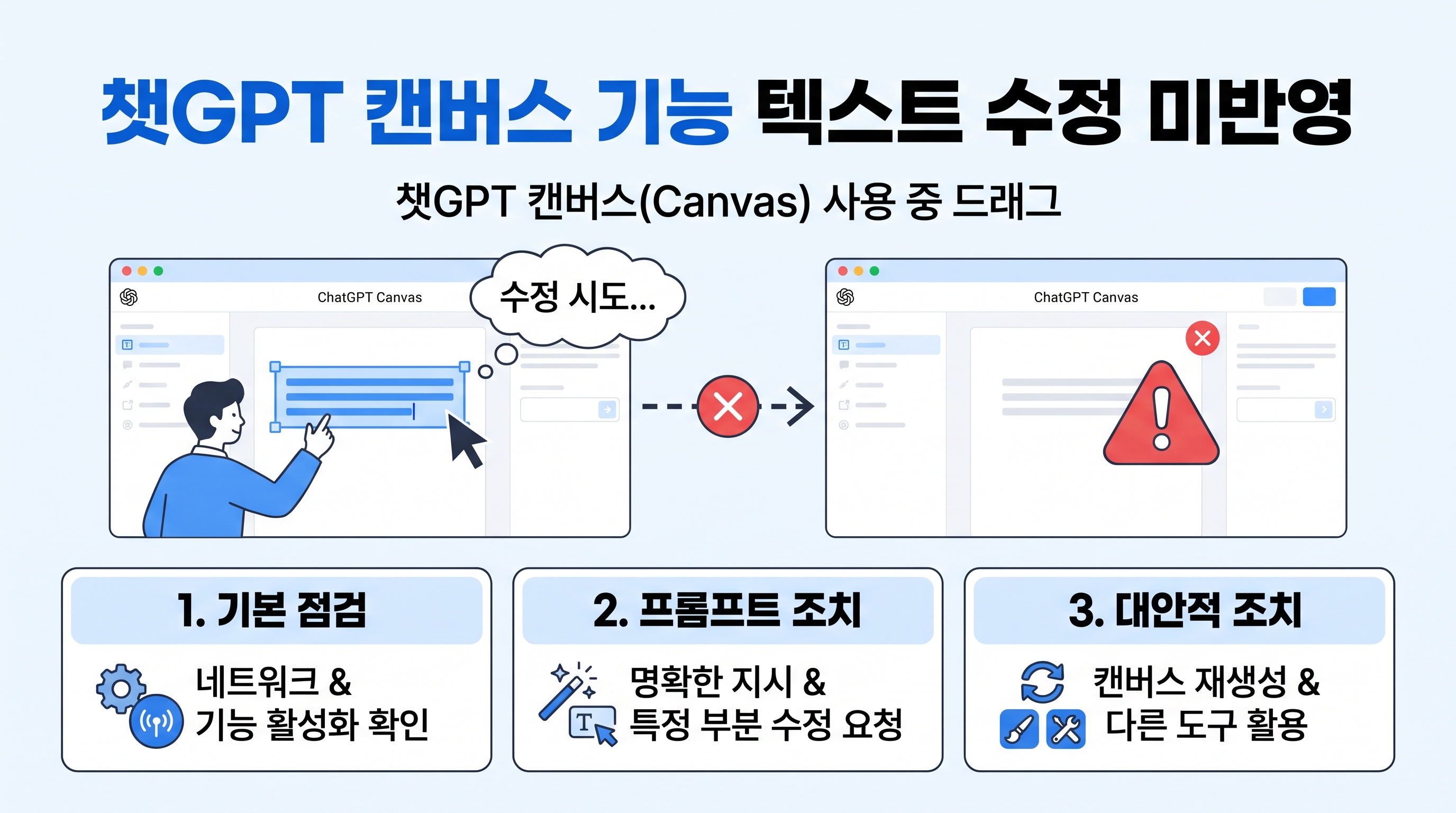
증상과 재현 조건: 캔버스 본문 갱신 실패와 채팅창 분리 현상
OpenAI가 도입한 캔버스(Canvas) 인터페이스는 문서 작성과 코드 수정을 채팅창 옆의 별도 작업 공간에서 실시간으로 처리할 수 있도록 돕는 기능입니다. 그러나 실무에서 긴 텍스트를 다루다 보면, 캔버스 내부 특정 문단을 드래그하여 수정을 요청했음에도 우측 작업 영역의 글이 전혀 바뀌지 않는 현상이 자주 발생합니다. 지시문 입력 후 캔버스 내부 텍스트가 깜빡거리기만 하거나, 수정본이 캔버스를 갱신하지 않고 좌측 일반 대화창에 일반 텍스트 형태로 출력되는 증상이 대표적입니다.
이러한 현상은 주로 3,000자 이상의 긴 보고서를 다룰 때, 단락 전체를 광범위하게 블록 지정한 후 모호한 지시를 내렸을 때, 혹은 캔버스 하단의 기본 숏컷 버튼(예: 길이 조절, 읽기 수준 변경 등)을 연속으로 클릭했을 때 빈번하게 재현됩니다. 작업자는 수정이 정상 반영된 것으로 착각하고 문서를 복사했다가 기존 초안이 그대로 유지되어 있는 것을 뒤늦게 발견하고 업무 혼선을 겪게 됩니다.
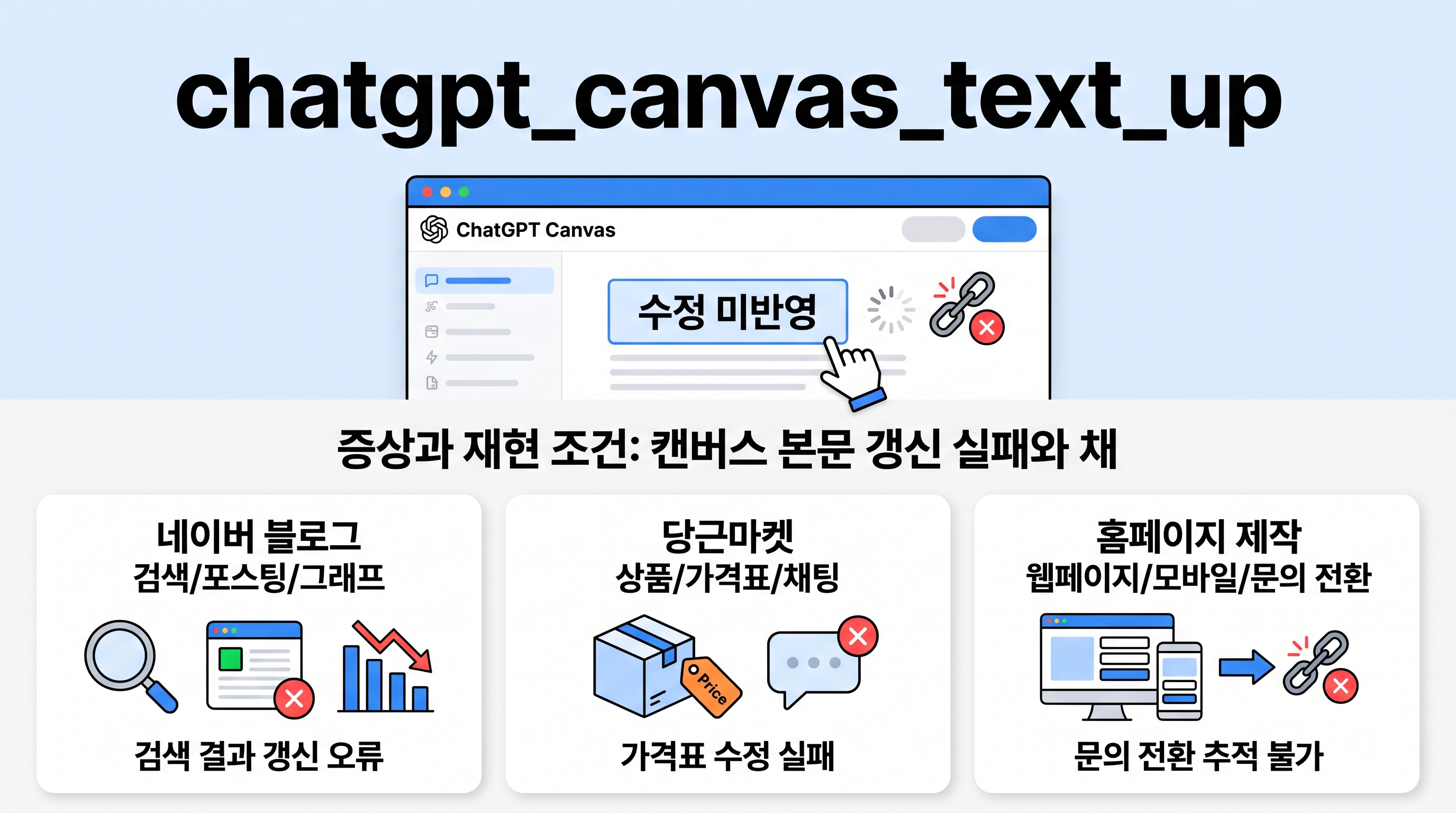
가능한 원인: 토큰 처리 한계와 브라우저 세션 동기화 충돌
캔버스 기능의 수정 미반영 오류는 크게 인터페이스 동기화 실패와 LLM의 타깃 텍스트 매칭 실패라는 두 가지 원인으로 분류할 수 있습니다. 첫째는 브라우저 로컬 캐시와 OpenAI 서버 간 웹소켓 연결의 일시적 지연입니다. 캔버스 화면은 실시간 렌더링을 기반으로 하므로, 네트워크 패킷이 지연되거나 브라우저 탭 메모리가 과부하되면 모델이 반환한 차이점(diff) 데이터가 UI 레이어에 덮어씌워지지 못하고 증발하게 됩니다.
둘째는 모델이 수정 대상 위치를 특정하지 못해 캔버스 패치를 포기하고 일반 답변 모드로 전환하는 경우입니다. 사용자가 드래그한 원문과 캔버스 전체 문서 사이의 맥락적 경계가 모호할 때 발생합니다. 모델은 캔버스 전체 문서를 다시 쓰는 오버헤드를 피하기 위해 좌측 채팅창으로 수정 단락만 반환하게 되며, 이로 인해 우측 본문에는 아무런 변화가 나타나지 않게 됩니다.
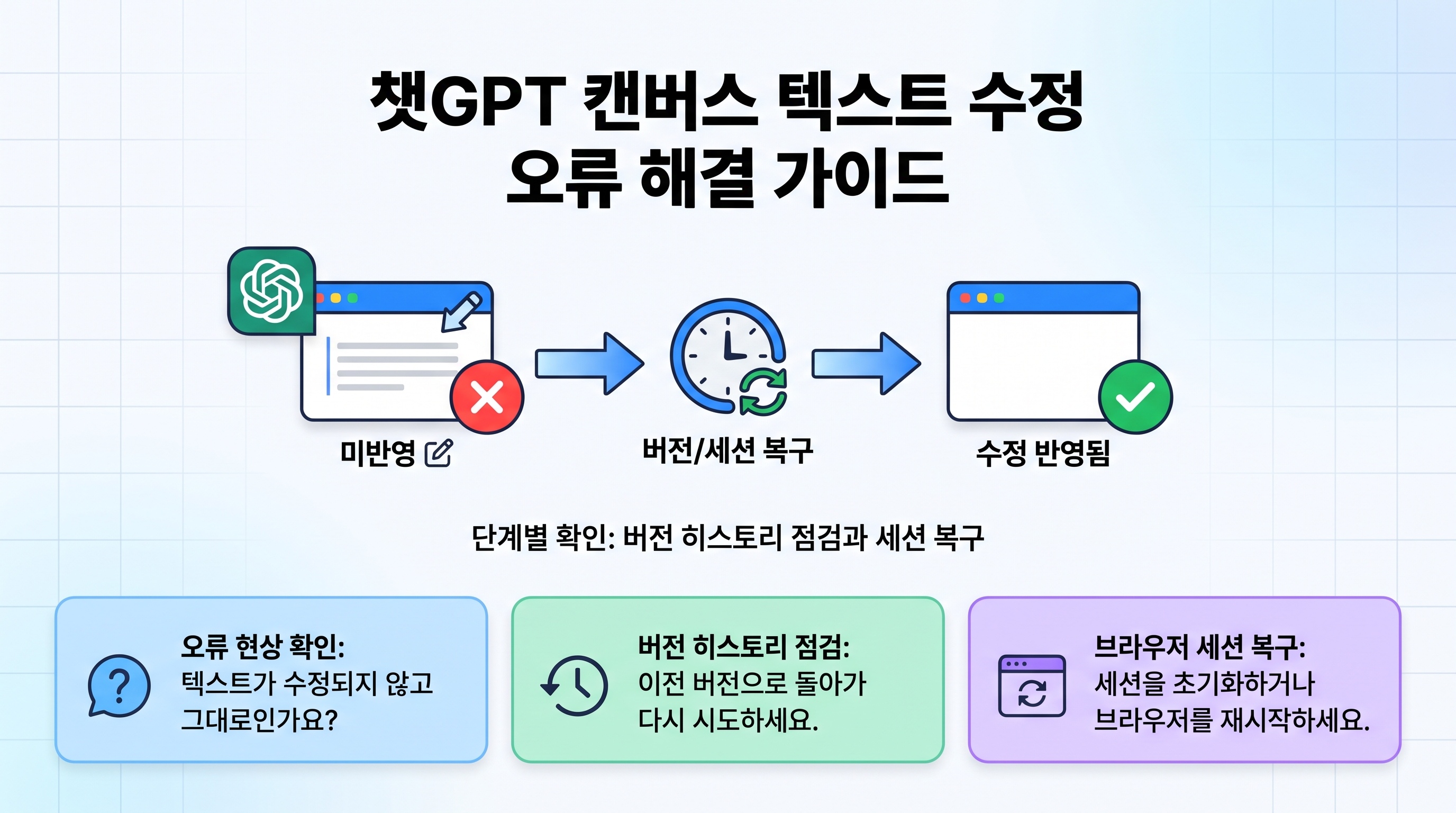
단계별 확인 순서: 버전 히스토리 점검과 세션 상태 확인
문제가 발생했을 때 무작정 같은 지시문을 반복 입력하는 것은 토큰 소모와 세션 꼬임을 유발하므로 권장되지 않습니다. 가장 먼저 캔버스 창 우측 상단에 위치한 '버전 기록(히스토리 뒤로 가기/앞으로 가기 아이콘)'을 확인해야 합니다. 모델이 내부적으로 수정을 완료했으나 프론트엔드 렌더링만 멈춘 상태라면, 이전 버전으로 되돌렸다가 최신 버전으로 다시 넘기는 것만으로 갱신된 텍스트가 정상 노출되기도 합니다.
버전 이동으로도 텍스트가 나타나지 않는다면 브라우저 세션을 새로고침해야 합니다. 단, 단순 F5 새로고침을 누르기 전에 좌측 대화창에 임시로 출력된 텍스트가 있는지 확인하고, 필요하다면 해당 텍스트를 별도 메모장에 백업해 두어야 합니다. 이후 강력 새로고침(Ctrl + F5 또는 Cmd + Shift + R)을 수행하여 브라우저 캐시를 비우고 세션 재연결을 유도합니다.
해결 예시: 앵커 텍스트 지정과 인라인 프롬프트 재작성 가이드
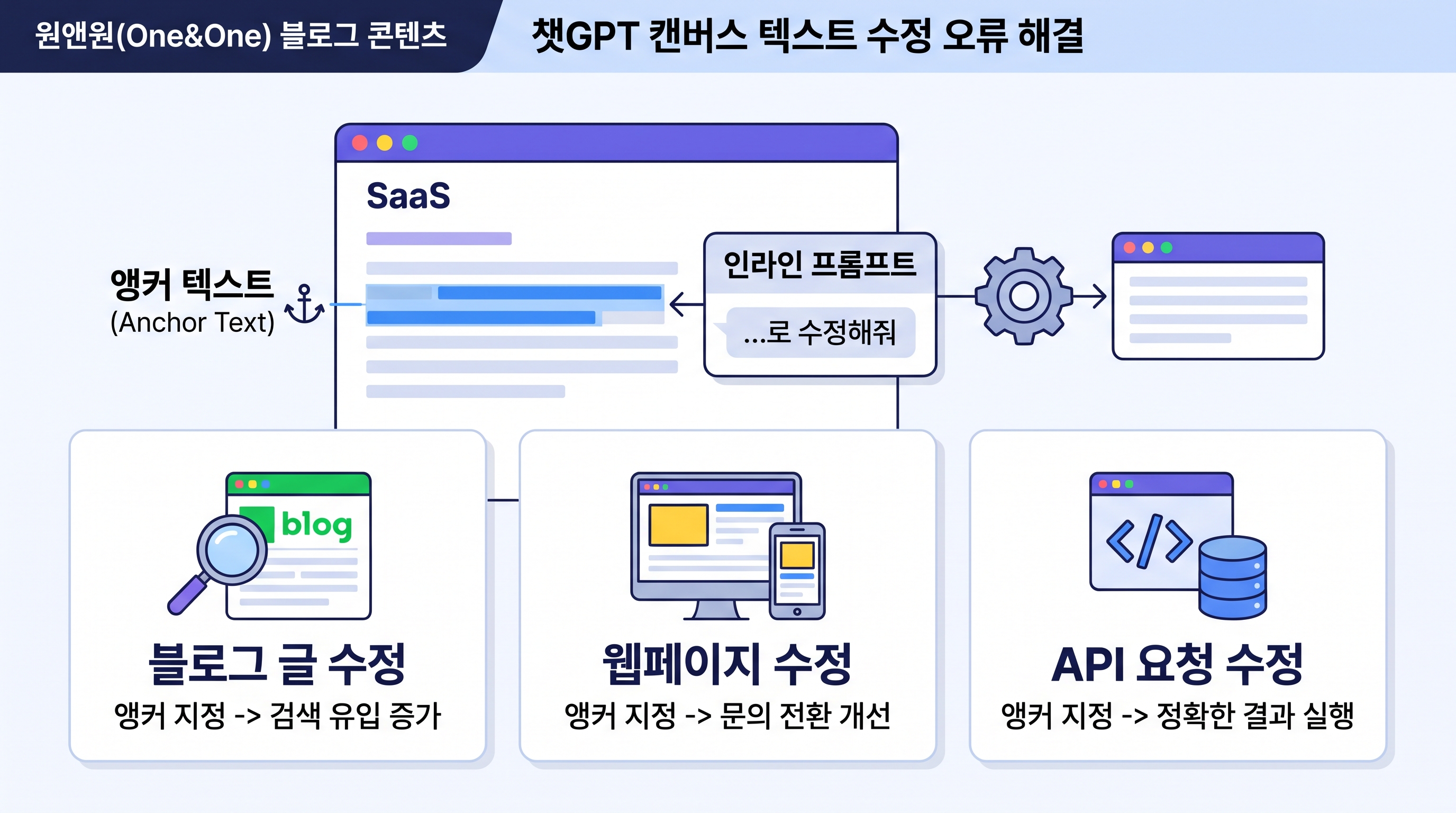
가상의 업무 상황으로, 1인 쇼핑몰 운영자가 상세페이지 도입부 소개글 500자를 캔버스에서 더 매력적인 문체로 수정하려다가 미반영 오류를 겪었다고 가정해 보겠습니다. 이때 드래그 후 단순히 '더 감성적인 톤으로 고쳐줘'라고 짧게 입력하면 모델이 위치를 놓쳐 캔버스를 갱신하지 못할 확률이 높습니다.
이러한 오류를 해결하려면 프롬프트에 명확한 '앵커 텍스트(시작과 끝 단어)'를 지정해야 합니다. 대화창에 직접 입력할 때는 다음과 같은 형식을 사용합니다. "[우측 캔버스 본문 수정 요청] 대상 문단: '우리 브랜드는 자연에서 온...'으로 시작하여 '...경험을 선사합니다.'로 끝나는 문단. 지시 사항: 기존 문장을 신뢰감 있는 전문가 톤으로 대체하고 캔버스 본문에 직접 덮어쓰기 적용할 것." 이렇게 명시적 범위를 설정하면 모델이 캔버스 내부 수정점을 정확히 매핑하여 즉시 텍스트를 교체합니다.
재발 방지 대책: 단락 단위 분할 편집과 작업 안전망 구축
캔버스 편집 오류를 지속적으로 예방하기 위해서는 작업 습관을 구조화하는 것이 중요합니다. 문서 전체를 한 번에 캔버스에 넣고 전체 수정을 요청하기보다는, 소제목 단위(2~3문단 안팎)로 끊어서 순차적으로 인라인 수정을 진행해야 합니다. 캔버스가 한 번에 연산해야 하는 diff(변경점) 데이터 크기가 작을수록 텍스트 미반영 현상은 현저히 줄어듭니다.
또한 큰 규모의 텍스트 교체 작업을 진행하기 전에는 반드시 캔버스 우측 상단의 '복사(Copy)' 버튼을 눌러 중간본을 로컬 문서 도구에 저장하는 습관을 들여야 합니다. 캔버스 도구의 버전 기록은 세션이 만료되거나 예기치 않게 브라우저 연결이 끊겼을 때 유실될 가능성이 존재하므로, 외부 문서에 정기적으로 기록해 두는 것이 업무 안정성을 확보하는 최선의 방법입니다.