홈페이지 제작 완료 후 네이버 서치어드바이저와 구글 검색 등록 실무 세팅법
홈페이지를 완성해도 검색엔진에 직접 등록하지 않으면 노출까지 오랜 시간이 걸립니다. 구글 서치콘솔과 네이버 서치어드바이저를 연동하여 소유권을 인증하고 사이트맵을 제출하는 실무 절차를 정리했습니다.
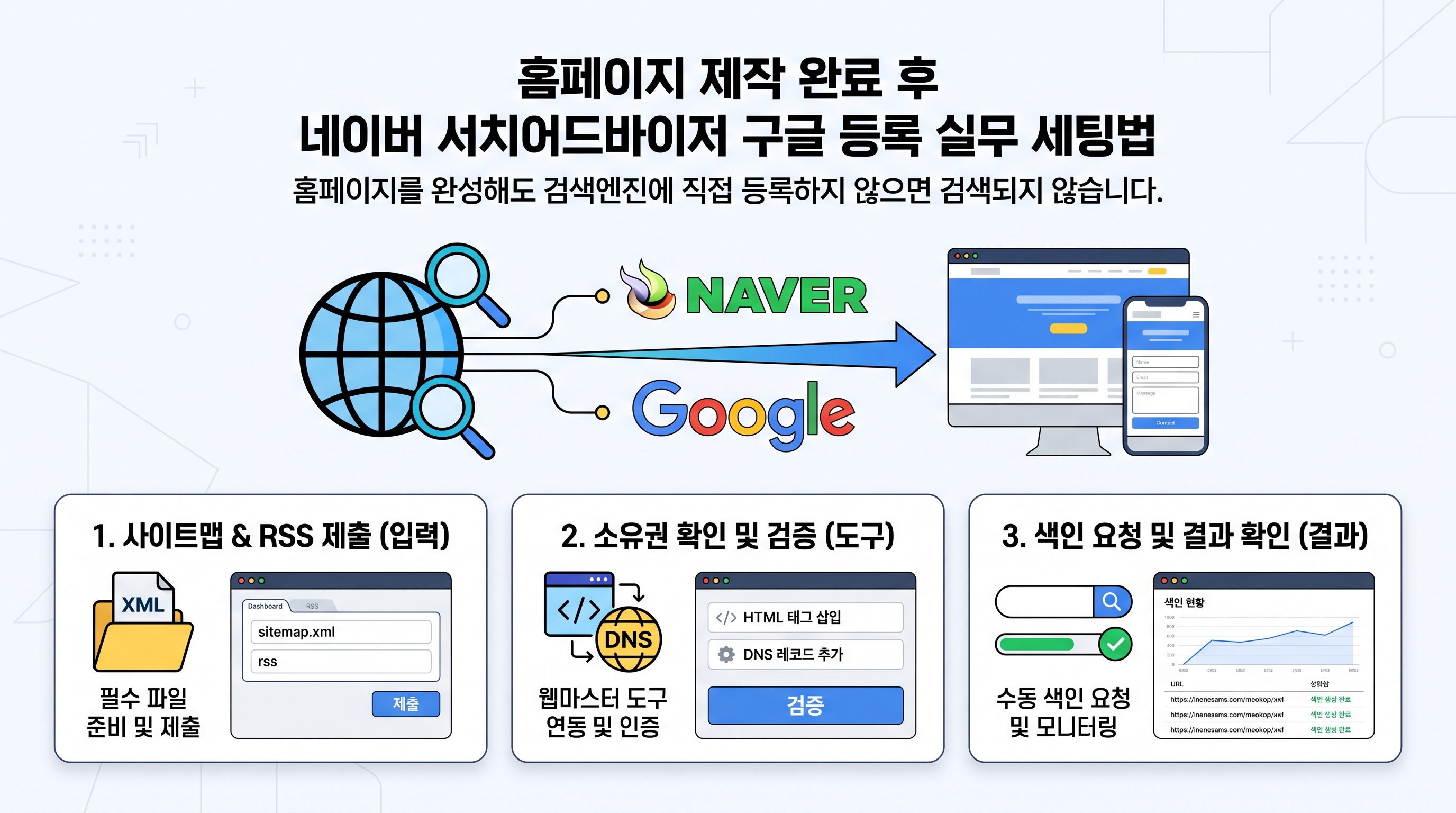
홈페이지를 열어도 검색에 잡히지 않는 이유: 검색엔진 수집의 기본 원리
수백만 원을 들여 멋진 홈페이지를 제작하고 도메인까지 연결했는데 정작 네이버나 구글에 상호명을 쳐도 검색 결과가 전혀 나오지 않아 당황하는 대표님들이 많습니다. 웹사이트는 인터넷 주소창에 주소를 쳤을 때 열린다고 해서 검색엔진에 즉각 노출되는 구조가 아닙니다. 검색엔진의 크롤러 로봇이 웹상에 존재하는 수많은 링크를 타고 방문하여 페이지 정보를 긁어가고, 이를 자체 색인 데이터베이스에 분류해 등록하는 과정을 거쳐야 비로소 검색 결과에 노출됩니다.
새로 개설된 도메인은 외부에서 들어오는 링크가 거의 없기 때문에 검색 로봇이 자발적으로 찾아오기까지 수 주에서 길게는 수개월이 걸릴 수 있습니다. 이 공백 기간 동안 잠재 고객은 우리 사이트를 찾지 못하고 이탈하게 됩니다. 따라서 홈페이지 제작 직후 운영자가 직접 구글 서치콘솔과 네이버 서치어드바이저에 '새 사이트가 오픈했으니 수집해 가라'고 신호를 보내는 등록 작업이 필수적입니다.
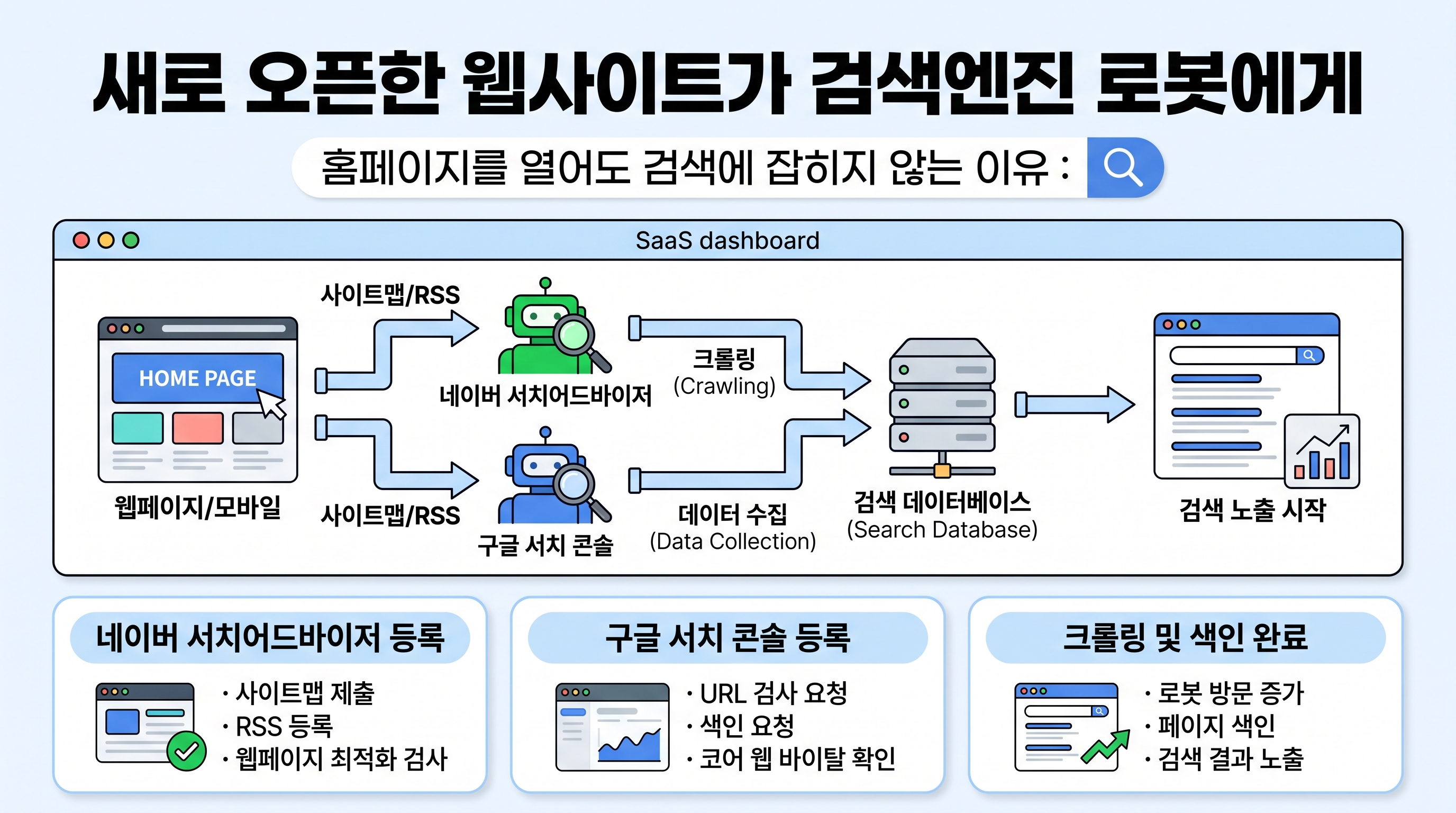
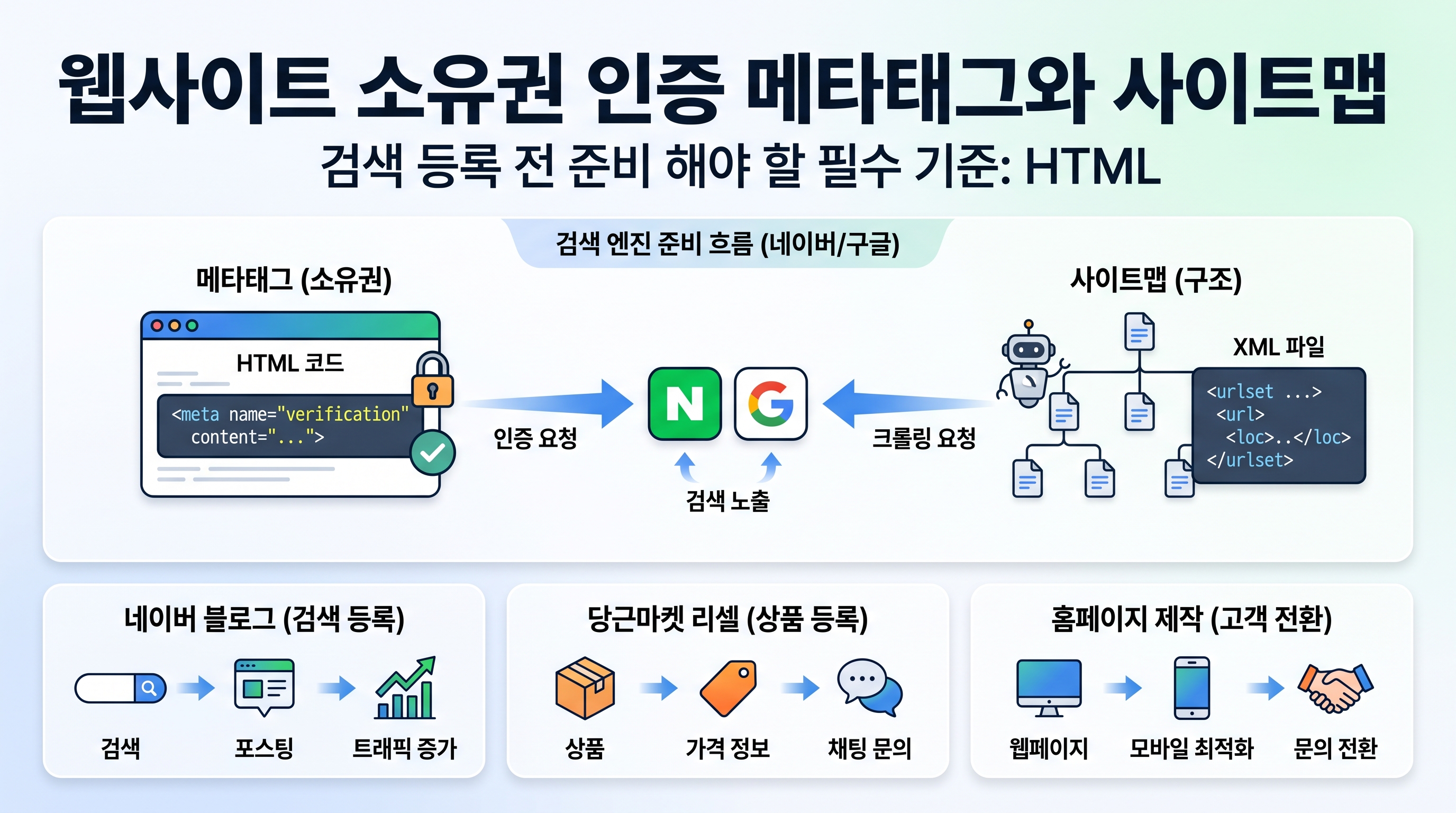
검색 등록 전 준비해야 할 필수 기준: HTML 메타태그와 사이트맵
검색엔진 도구에 접속하기 전 웹사이트 내부가 검색 로봇을 맞이할 준비가 되어 있는지 확인해야 합니다. 첫째는 사이트 소유권 확인 수단입니다. 대부분의 CMS(아임웹, 워드프레스, 카페24 등)는 HTML 헤더 영역에 메타태그(HTML 태그)를 입력할 수 있는 관리자 메뉴를 제공합니다. 소유권을 증명하지 못하면 검색엔진 도구의 주요 기능을 사용할 수 없으므로 관리자 페이지의 SEO 및 헤더 설정 위치를 미리 파악해 두어야 합니다.
둘째는 사이트맵(sitemap.xml)과 로봇 배제 표준 파일(robots.txt)의 정상 동작 여부입니다. 사이트맵은 웹사이트 내 모든 주요 페이지의 목록을 정리한 지도 역할을 하며, robots.txt는 크롤러가 접근해도 되는 경로를 지정하는 안내문입니다. 브라우저 주소창에 본인 도메인 뒤에 '/sitemap.xml'과 '/robots.txt'를 입력했을 때 오류 페이지가 아닌 영문 코드가 정상적으로 표시되는지 확인하는 것이 사전 준비의 기준입니다.
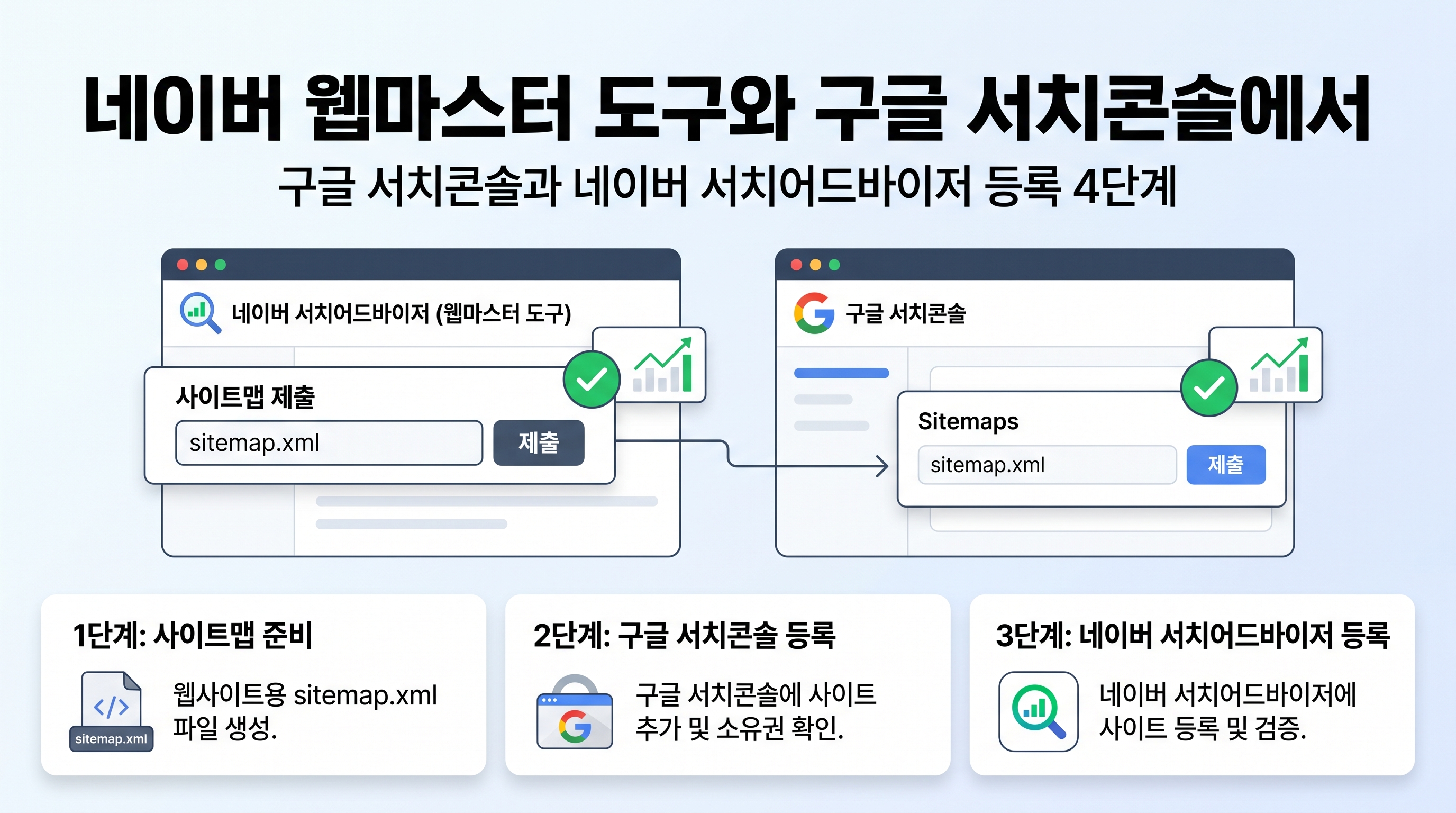
구글 서치콘솔과 네이버 서치어드바이저 등록 4단계 실전 절차
첫 단계는 구글 서치콘솔(Google Search Console) 등록입니다. 구글 계정으로 로그인한 뒤 속성 추가 창에서 'URL 접두어' 방식을 선택하고 홈페이지 전체 주소(https 포함)를 입력합니다. 소유권 확인 방법 중 'HTML 태그'를 선택하여 발급된 메타태그 코드를 복사한 뒤, 사용 중인 웹사이트 빌더의 SEO 설정 내 구글 메타태그 입력란에 붙여넣고 저장합니다. 서치콘솔 창으로 돌아와 '확인'을 누르면 즉시 소유권 인증이 완료됩니다. 인증 후 좌측 'Sitemaps' 메뉴로 이동해 본인의 'sitemap.xml' 주소를 입력하고 제출합니다.
두 번째 단계는 국내 검색 유입의 핵심인 네이버 서치어드바이저(Webmaster Tools) 등록입니다. 네이버 아이디로 로그인 후 웹마스터 도구에 접속하여 사이트 URL을 등록합니다. 마찬가지로 HTML 태그 방식을 선택하여 네이버 인증 코드를 홈페이지 빌더의 헤더 또는 네이버 SEO 메타태그 설정 칸에 입력하고 저장합니다. 이후 사이트 소유확인 버튼을 누르고 보안코드를 입력하면 등록이 끝납니다. 등록된 사이트 관리 화면으로 들어가 '요청' 메뉴의 '사이트맵 제출'에서 동일하게 sitemap.xml을 등록하고, 'RSS 제출' 항목에 본인 사이트의 RSS 피드 주소까지 함께 등록해 줍니다.
색인 누락을 부르는 3가지 치명적 설정 오류와 해결책
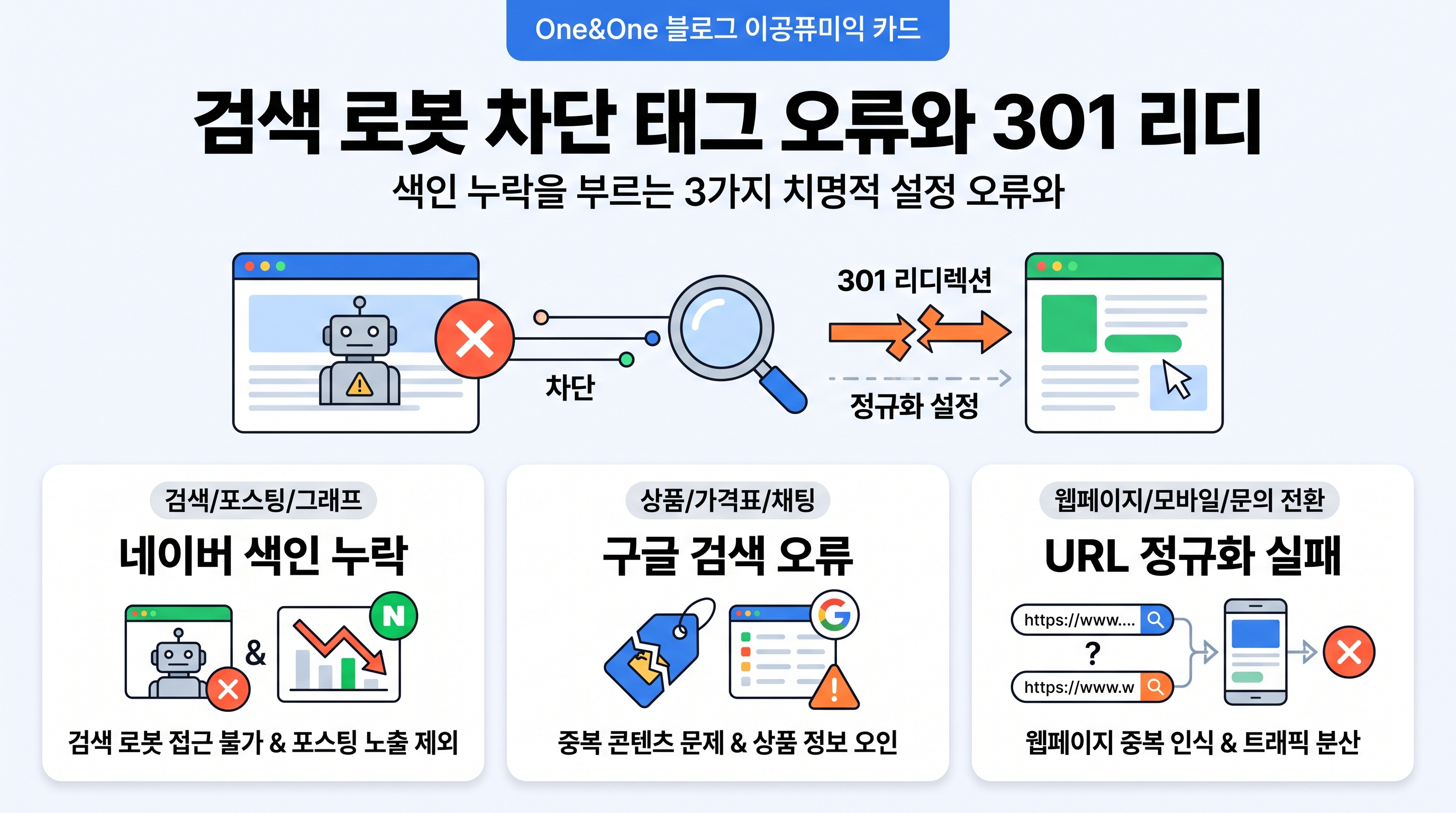
등록 절차를 마쳤음에도 며칠이 지나도록 페이지가 검색되지 않는다면 사이트 제작 단계의 환경 설정을 점검해야 합니다. 가장 흔한 실수는 제작 과정에서 걸어둔 '검색엔진 차단' 옵션을 오픈 후에도 해제하지 않은 경우입니다. 워드프레스의 경우 '설정 > 읽기' 메뉴의 '검색엔진이 이 사이트를 색인 생성하지 않도록 요청' 체크박스가 켜져 있으면 robots.txt 파일에 Disallow 규칙이 적용되어 검색 로봇이 접근을 포기합니다. 반드시 체크를 해제하고 저장해야 합니다.
두 번째는 noindex 메타태그의 방치입니다. 랜딩페이지나 테스트 페이지를 복제하여 사용하는 과정에서 `<meta name="robots" content="noindex">` 속성이 메인 페이지에 그대로 남아 있으면 어떤 검색엔진도 해당 URL을 색인에 포함하지 않습니다. 세 번째는 대표 도메인의 불일치 문제입니다. www가 붙은 주소와 안 붙은 주소, 또는 http와 https 주소가 제각각 열리면서 정규 URL(Canonical URL) 설정이 누락되면 검색 로봇이 동일 콘텐츠를 중복 문서로 인식해 수집 우선순위를 대폭 낮추므로, 하나의 대표 주소로 301 리디렉션을 맞춰두어야 합니다.
오픈 초기 검색 색인 안정화를 위한 운영 체크리스트
검색 도구 등록과 사이트맵 제출은 검색 최적화의 끝이 아니라 시작 단계입니다. 제출 직후 검색엔진이 모든 글을 긁어가는 것은 아니므로, 초기 1~2주 동안은 주요 서비스 페이지나 핵심 랜딩페이지 URL을 구글 서치콘솔의 'URL 검사' 도구와 네이버 서치어드바이저의 '웹 페이지 수집 요청' 기능을 통해 수동으로 1건씩 수집 요청을 해두는 것이 색인 속도를 단축하는 데 효과적입니다.
마지막으로 네이버 서치어드바이저의 '리포트 > 사이트 진단' 메뉴를 통해 오픈그래프(OG) 태그, 메타 디스크립션 길이, 모바일 친화도 등에 경고나 오류가 없는지 주기적으로 점검해야 합니다. 초기 세팅 단계에서 검색엔진 규격에 맞춰 구조를 단단히 다져두면, 이후 블로그 글이나 포트폴리오를 업데이트할 때마다 별도의 수동 등록 없이도 자동으로 검색 결과에 빠르게 반영되는 기반을 완성할 수 있습니다.
