브라우저 네트워크 탭 활용 API 요청 오류 분석과 프론트엔드 백엔드 원인 분리 방법
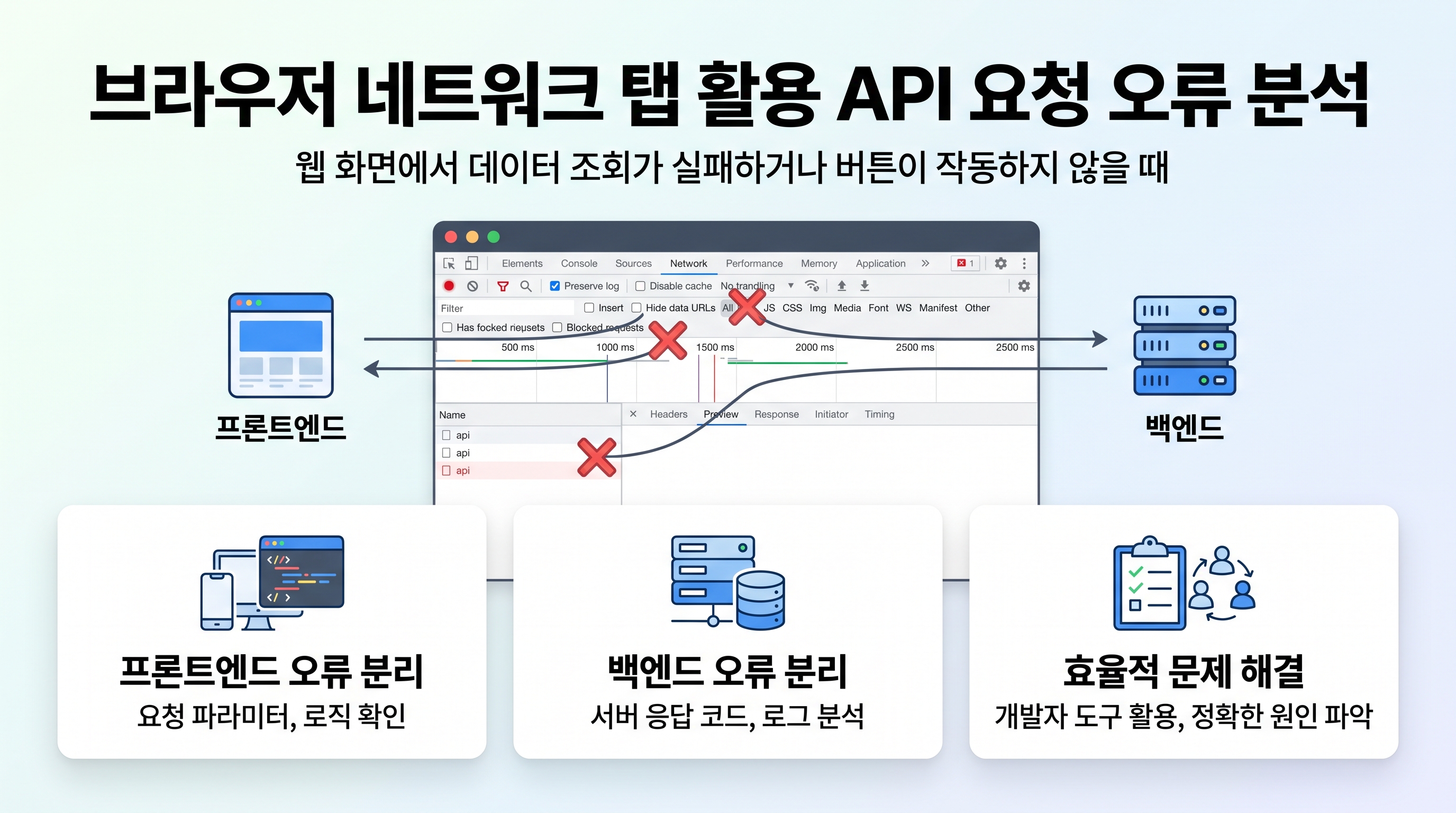
웹 화면에서 데이터 조회가 실패하거나 버튼이 작동하지 않을 때, 브라우저 개발자 도구 네트워크 탭을 통해 HTTP 상태 코드와 페이로드를 점검하고 문제 원인을 신속하게 분리하는 입문 가이드입니다.
업무에서 만나는 상황: 버튼을 눌러도 화면이 멈춰 있을 때
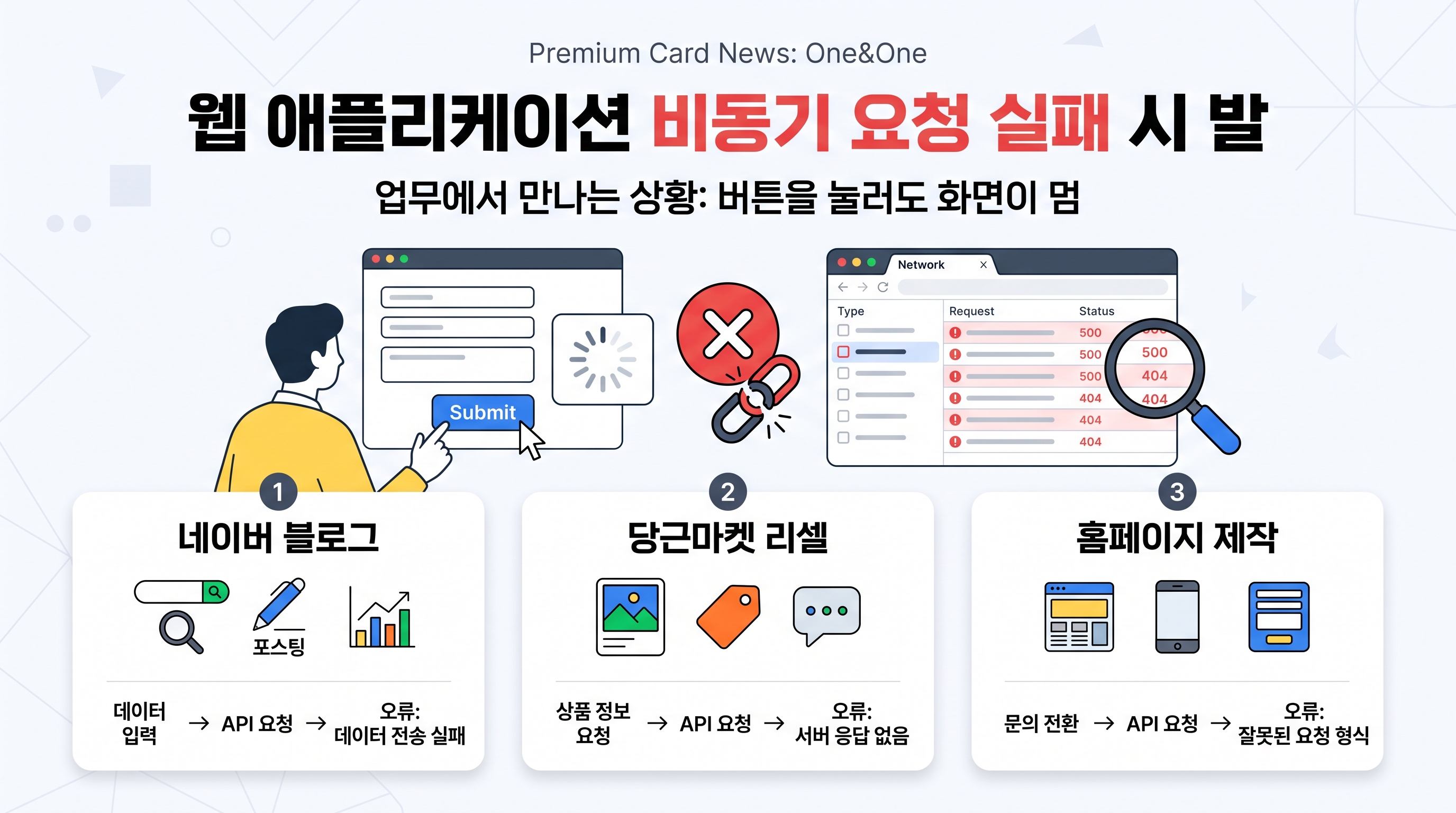
웹 기반 사내 관리자 페이지나 서비스 화면을 개발하다 보면, '저장' 또는 '조회' 버튼을 클릭했는데도 아무런 반응이 없거나 화면 한구석에 모호한 경고창만 나타나는 문제를 자주 겪습니다. 이때 소스 코드 편집기만 열어두고 자바스크립트 함수 내부를 한 줄씩 추적하다 보면 문제 해결에 불필요하게 많은 시간이 소모되기 쉽습니다.
화면에서 발생하는 동작 불능의 상당수는 사용자의 브라우저와 백엔드 서버 사이의 HTTP 통신 과정에서 오류가 발생했기 때문입니다. 프론트엔드 스크립트가 잘못된 형식으로 파라미터를 전송했거나, 서버 내부 로직이 실패하여 에러를 반환했을 가능성을 먼저 확인해야 합니다. 이때 가장 먼저 확인해야 하는 도구가 바로 웹 브라우저 내장 개발자 도구의 네트워크(Network) 탭입니다.
핵심 개념: 네트워크 탭이 보여주는 HTTP 통신의 4가지 단서
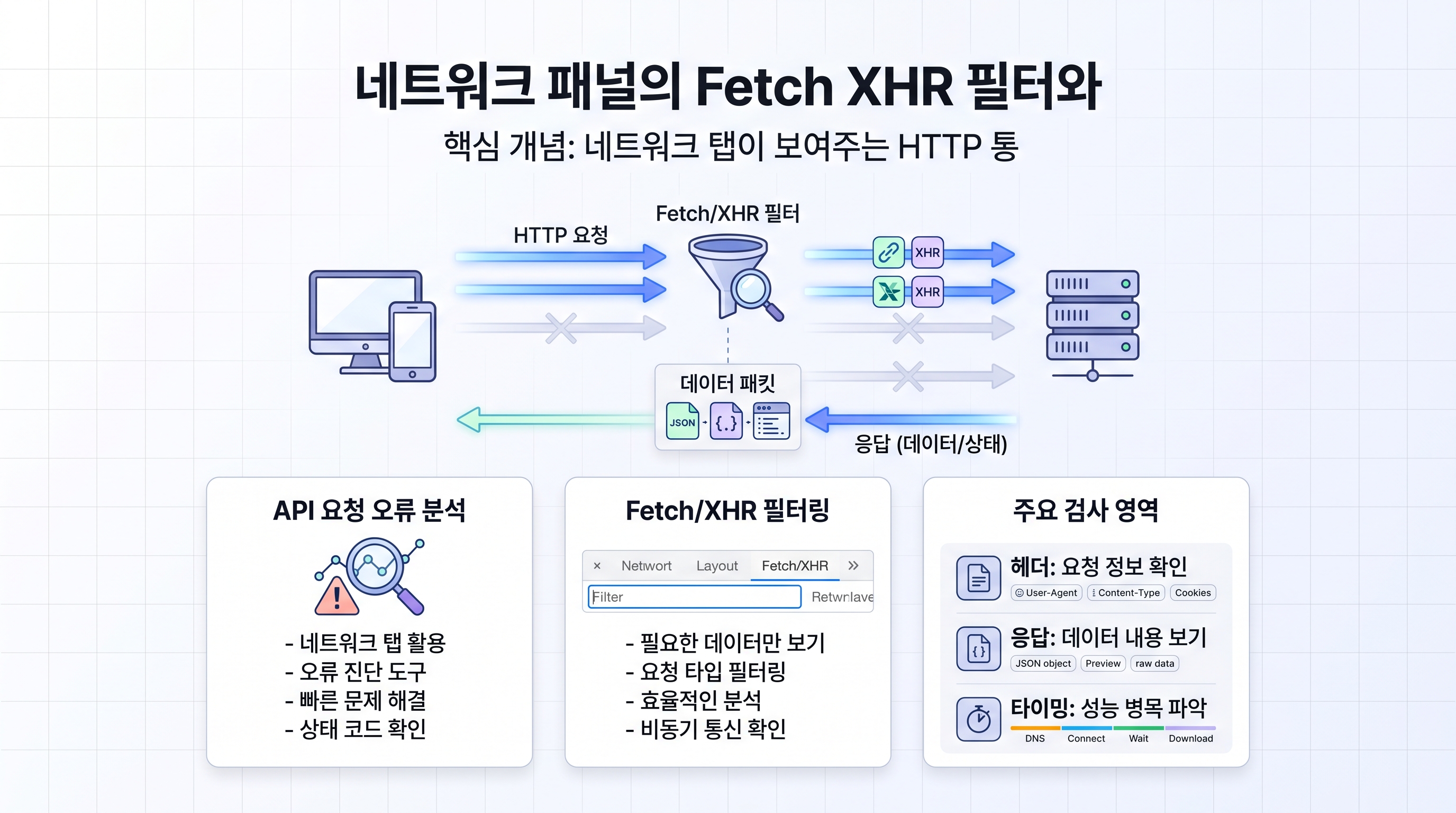
브라우저 네트워크 탭은 웹 페이지가 외부와 주고받는 모든 네트워크 요청을 시간 순서대로 기록하는 도구입니다. 비동기 데이터 통신을 추적할 때는 상단 필터에서 'Fetch/XHR'을 선택하여 불필요한 이미지나 스타일시트 요청을 제외하고 순수 API 통신만 선별해 확인합니다.
오류 분석 시 집중해서 확인해야 할 핵심 요소는 네 가지입니다. 첫째는 요청 성공 여부를 직관적으로 알려주는 HTTP 상태 코드(Status Code)이며, 둘째는 인증 토큰과 데이터 규격을 담고 있는 요청 및 응답 헤더(Headers)입니다. 셋째는 클라이언트가 실제로 서버에 전송한 파라미터인 페이로드(Payload)이고, 넷째는 서버가 처리 결과를 반환한 응답 본문(Response)입니다. 이 네 가지 단서를 차례대로 대조하면 통신이 단절된 정확한 지점을 파악할 수 있습니다.
작은 예시: HTTP 상태 코드에 따른 실제 문제 분리
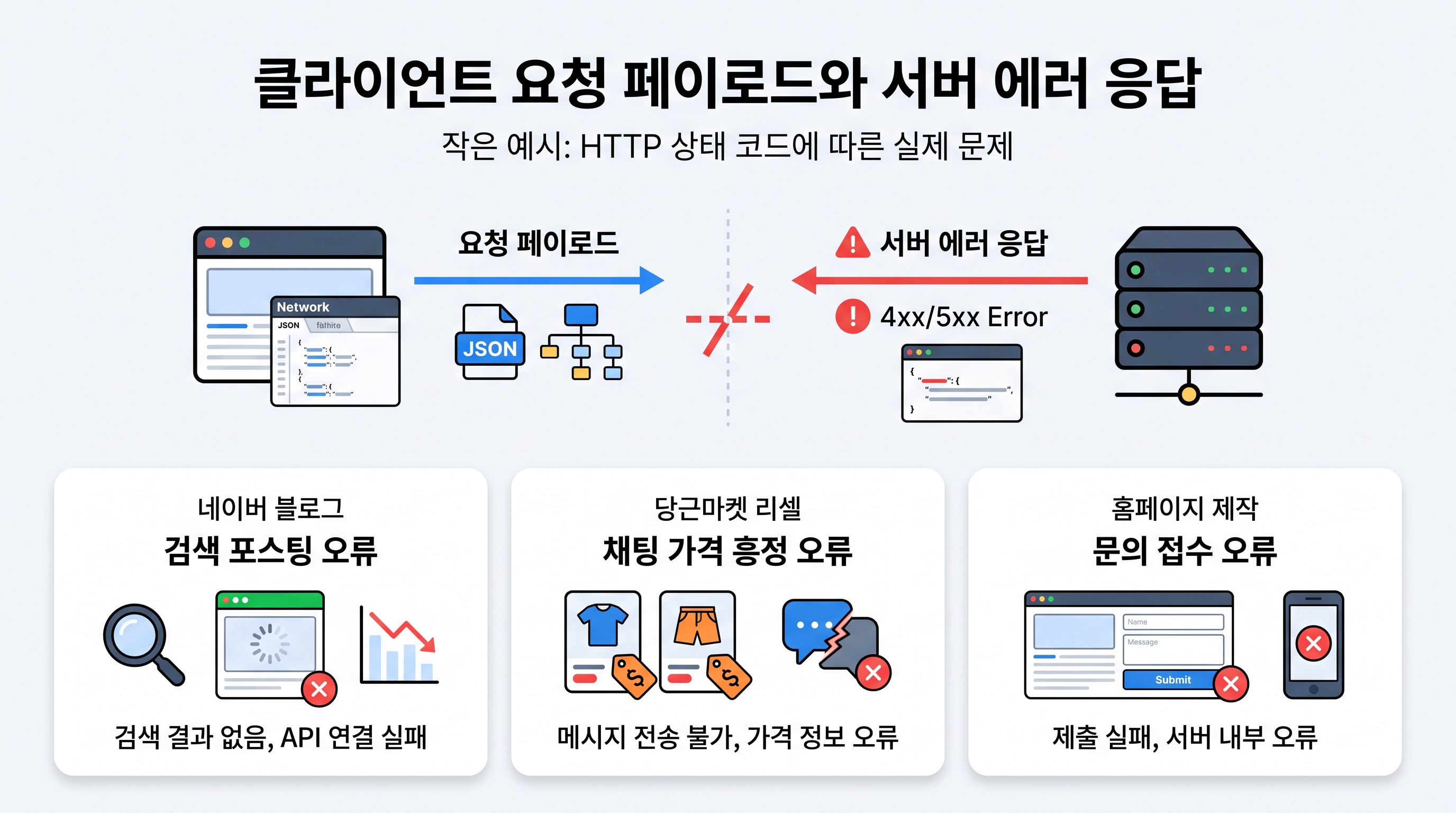
특정 회원의 상세 정보를 불러오는 API 요청을 가상의 예시로 살펴보겠습니다. 버튼을 눌렀을 때 네트워크 탭에 빨간색으로 요청 실패가 표시되고 상태 코드가 '400 Bad Request'로 기록되었다면, 클라이언트가 보낸 페이로드를 먼저 확인해야 합니다. 예를 들어 서버가 요구하는 JSON 필드명이 'userId'인데 프론트엔드에서 'id'로 잘못 전송했거나, 필수 숫자형 데이터가 빈 문자열로 전송되었을 가능성이 큽니다.
반대로 동일한 요청에 대해 '500 Internal Server Error'가 반환되었다면 전송된 페이로드가 정상인지 대조한 뒤 응답 탭을 확인합니다. 페이로드가 명세서와 일치함에도 500 에러가 뜬다면 데이터베이스 연결 끊김, 서버 코드 내부의 예외 미처리 등 백엔드 내부 로직 오류로 원인을 좁힐 수 있습니다. 또한 '403 Forbidden'이나 '401 Unauthorized'는 로그인 세션 만료 또는 권한 헤더 누락을 의미하므로 원인 규명 방향을 곧바로 인증 체계로 전환할 수 있습니다.
적용 순서: 네트워크 탭을 활용한 단계별 오류 추적 절차
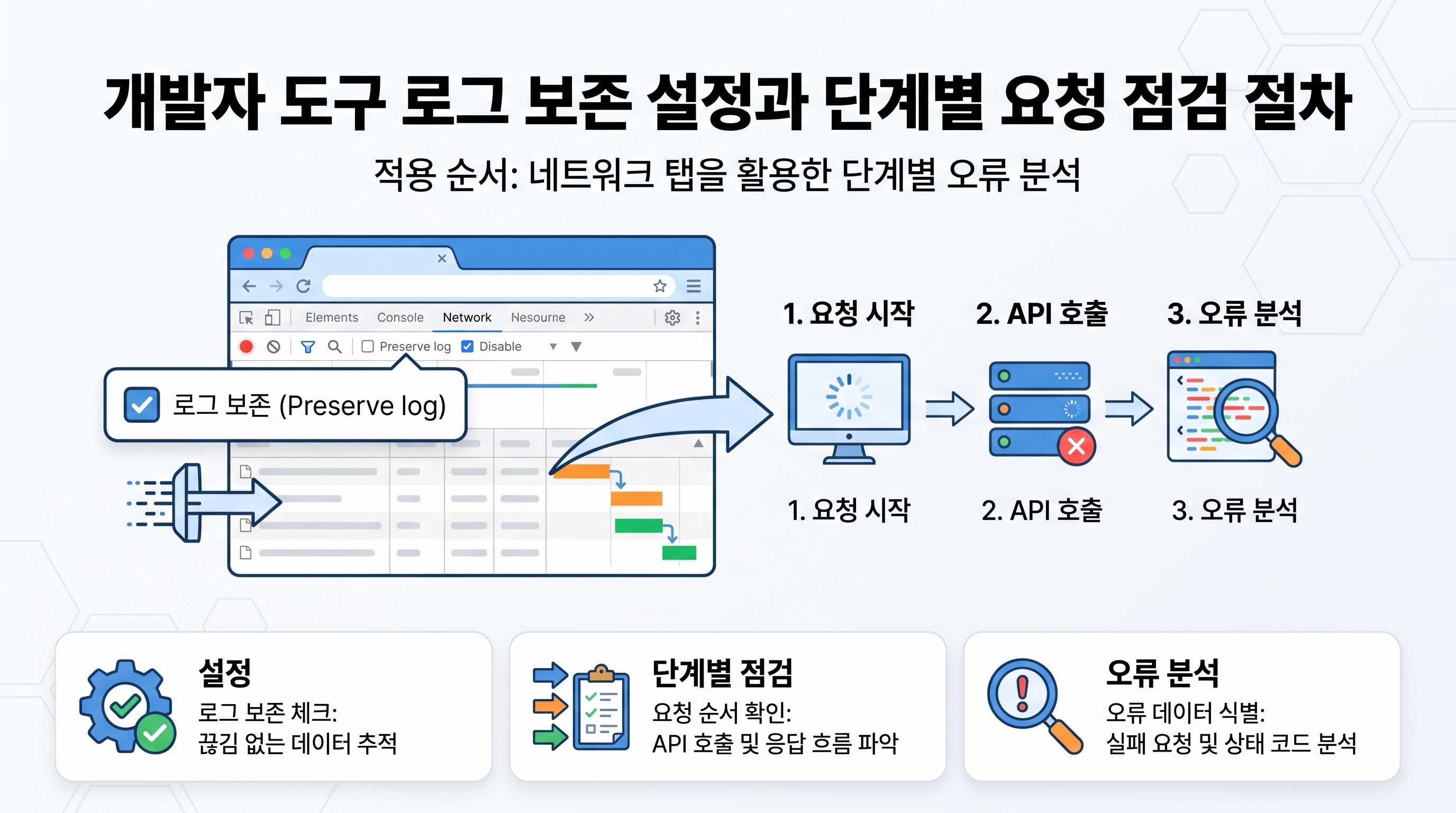
실무에서 API 오류를 분석할 때는 체계적인 순서를 따르는 것이 중요합니다. 첫 단계로 브라우저 개발자 도구(단축키 F12)를 열고 네트워크 탭으로 이동합니다. 페이지 이동이나 새로고침 시에도 기존 기록이 사라지지 않도록 상단의 'Preserve log(로그 보존)' 옵션을 활성화하고 'Fetch/XHR' 필터를 적용합니다.
두 번째 단계는 문제가 발생한 사용자 동작을 브라우저에서 그대로 재현하는 것입니다. 버튼 클릭 직후 목록 가장 아래에 새로 추가된 네트워크 항목을 클릭합니다. 세 번째 단계로 해당 요청의 Headers와 Payload 탭을 차례로 열어 전송 URL, HTTP 메서드(GET, POST 등), 전송 데이터의 오탈자를 검사합니다. 마지막으로 Response 탭을 열어 서버가 내려준 구체적인 에러 메시지를 확인하고, 프론트엔드 파라미터 수정인지 백엔드 로그 확인인지를 결정하여 조치합니다.
이해 확인: 프론트엔드와 백엔드 원인 분리 자가 진단
네트워크 탭을 통한 디버깅이 올바르게 이루어졌는지 확인하려면 오류의 주체를 명확히 설명할 수 있어야 합니다. 만약 요청 자체가 네트워크 목록에 아예 나타나지 않는다면, 버튼 이벤트 리스너가 등록되지 않았거나 함수 내부에서 API 호출 직전 자바스크립트 문법 오류로 실행이 중단된 것이므로 콘솔(Console) 탭을 먼저 확인해야 합니다.
반면 네트워크 요청이 발생했으나 상태 코드가 빨간색으로 표시된다면 브라우저 환경을 넘어선 통신 구간의 문제입니다. 4xx 계열은 클라이언트가 보낸 주소나 데이터 형식의 오류이므로 전송부 코드를 수정하고, 5xx 계열은 서버 측 처리 실패이므로 해당 타임스탬프의 서버 에러 로그를 확인하도록 요청해야 합니다. 이와 같이 네트워크 탭을 기준점으로 삼으면 불필요한 추측 없이 문제 구간을 객관적으로 분리할 수 있습니다.
